สิ่งที่ต้องทำเมื่อกระดาษติด
หากเกิดกระดาษติดค้างระหว่างการพิมพ์ (รหัสสนับสนุน 1300/1303/1304/1313 แสดงขึ้น) ให้ทำตามขั้นตอนด้านล่าง
 หมายเหตุ
- หากไม่มีกระดาษติดค้าง (ไม่มีรหัสสนับสนุนแสดงขึ้นมา) แต่กระดาษไม่ได้ถูกป้อนหรือออกตามปกติ โปรดดู สิ่งที่ต้องทำหากกระดาษไม่ได้ถูกป้อน/ออกตามปกติ
-
ตรวจสอบ 1 จัดเก็บเทรย์อเนกประสงค์อย่างถูกต้องหรือไม่
หากจัดเก็บเทรย์อเนกประสงค์ไม่ถูกต้อง เครื่องพิมพ์อาจตรวจจับว่ามีกระดาษติดค้างได้
-
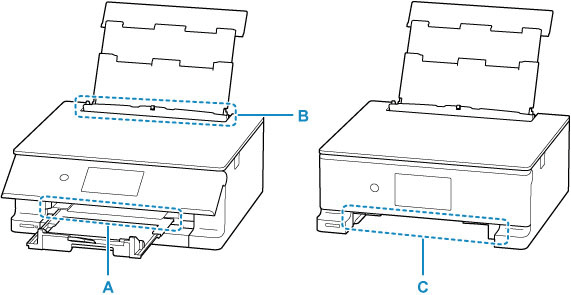
ตรวจสอบ 2 กระดาษที่ติดค้างมองเห็นได้ในช่องออกกระดาษ (A) หรือไม่
-
ตรวจสอบ 3 มีวัตถุแปลกปลอมอยู่ในช่องป้อนกระดาษของเทรย์ด้านหลัง (B) หรือไม่
-
ตรวจสอบ 4 กระดาษที่ติดค้างมองเห็นได้ในช่องป้อนกระดาษของเทรย์ด้านหลัง (B) หรือไม่
นำกระดาษอื่นที่ไม่ใช่กระดาษติดบนเทรย์ด้านหลังออก จากนั้นตรวจสอบว่ามองเห็นกระดาษที่ติดอยู่ในช่องป้อนกระดาษของเทรย์ด้านหลังหรือไม่
-
ตรวจสอบ 5 กระดาษที่ติดค้างมองเห็นได้ในช่องป้อนกระดาษของกลักกระดาษ (C) หรือไม่
เก็บพับสิ่งค้ำออกกระดาษและเทรย์ออกกระดาษ ถอดกลักกระดาษออก จากนั้นตรวจสอบว่ามีกระดาษติดค้างที่มองเห็นได้ในช่องป้อนกระดาษของกลักกระดาษหรือไม่
-
ตรวจสอบ 6 หากมองไม่เห็นกระดาษที่ติดค้างในช่องออกกระดาษหรือช่องป้อนกระดาษ
การจัดเก็บเทรย์อเนกประสงค์
เมื่อไม่ได้ใช้เทรย์อเนกประสงค์ ให้จัดเก็บไว้ในช่องจัดเก็บเทรย์อเนกประสงค์บนด้านหลังของกลักกระดาษ
หากวิธีการข้างต้นไม่สามารถแก้ไขปัญหาได้ ให้ตรวจสอบ ตรวจสอบ 2 จนถึง ตรวจสอบ 6
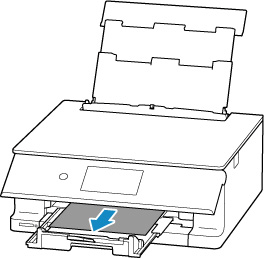
การนำกระดาษที่ติดค้างออกทางช่องออกกระดาษ
-
จับกระดาษที่ติดค้างให้แน่นด้วยมือทั้งสองข้างและดึงออกช้าๆ
ดึงกระดาษออกมาช้าๆ เพื่อไม่ให้ฉีกขาด
 หมายเหตุ
-
หากคุณไม่สามารถดึงกระดาษออกมา ให้เปิดเครื่องพิมพ์ขึ้นใหม่โดยไม่ดึงอย่างรุนแรง กระดาษอาจจะถูกจ่ายออกอัตโนมัติ
แตะ Stop บนหน้าจอสัมผัสของเครื่องพิมพ์เพื่อหยุดการพิมพ์ จากนั้นให้ปิดเครื่องพิมพ์
-
หากไม่สามารถดึงกระดาษออกมาหรือเกิดการฉีกขาด ให้เปิดหน่วยการสแกน/ฝาครอบของเครื่องพิมพ์ และนำกระดาษที่ติดอยู่ด้านในเครื่องพิมพ์ออก
-
-
เลือก OK บนหน้าจอสัมผัสของเครื่องพิมพ์
เครื่องพิมพ์จะทำการพิมพ์ต่อไป พิมพ์หน้าที่คุณกำลังพิมพ์อีกครั้งหากหน้าไม่ได้ถูกพิมพ์อย่างถูกต้องเนื่องจากกระดาษติด
หากคุณปิดเครื่องพิมพ์ในขั้นตอนที่ 1 งานทั้งหมดในคิวงานพิมพ์จะถูกยกเลิก ทำการพิมพ์ซ้ำ
หมายเหตุ- เมื่อป้อนกระดาษใหม่ ตรวจสอบให้แน่ใจว่าคุณใช้กระดาษที่เหมาะสมและป้อนกระดาษอย่างถูกต้อง
- ขอแนะนำให้ใช้กระดาษขนาดอื่นนอกเหนือจาก A5 เพื่อพิมพ์เอกสารที่มีภาพถ่ายหรือกราฟิก กระดาษ A5 อาจโค้งงอและติดค้างเมื่อออกจากเครื่องพิมพ์
หากวิธีการข้างต้นไม่สามารถแก้ไขปัญหาได้ ชิ้นส่วนเล็กน้อยของกระดาษอาจยังเหลืออยู่ในเครื่องพิมพ์ โปรดดู การนำกระดาษที่ติดค้างภายในเครื่องพิมพ์ออก
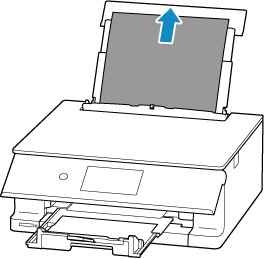
การนำกระดาษที่ติดค้างออกทางช่องป้อนกระดาษของเทรย์ด้านหลัง
-
จับกระดาษที่ติดค้างให้แน่นด้วยมือทั้งสองข้างและดึงออกช้าๆ
ดึงกระดาษออกมาช้าๆ เพื่อไม่ให้ฉีกขาด
 หมายเหตุ
-
หากไม่สามารถดึงกระดาษออกมาได้หรือมีการฉีกขาด ให้อ้างอิงถึงหน้าต่อไปนี้เพื่อถอดหน่วยการส่งผ่าน จากนั้นดึงกระดาษที่ติดออกจากช่องป้อนกระดาษของเทรย์ด้านหลัง
-
-
ป้อนกระดาษในเทรย์ด้านหลัง
หมายเหตุ- ตรวจสอบให้แน่ใจว่าคุณใช้กระดาษที่เหมาะสมและป้อนกระดาษอย่างถูกต้อง
- ขอแนะนำให้ใช้กระดาษขนาดอื่นนอกเหนือจาก A5 เพื่อพิมพ์เอกสารที่มีภาพถ่ายหรือกราฟิก กระดาษ A5 อาจโค้งงอและติดค้างเมื่อออกจากเครื่องพิมพ์
-
เลือก OK บนหน้าจอสัมผัสของเครื่องพิมพ์
เครื่องพิมพ์จะทำการพิมพ์ต่อไป พิมพ์หน้าที่คุณกำลังพิมพ์อีกครั้งหากหน้าไม่ได้ถูกพิมพ์อย่างถูกต้องเนื่องจากกระดาษติด
หากวิธีการข้างต้นไม่สามารถแก้ไขปัญหาได้ ชิ้นส่วนเล็กน้อยของกระดาษอาจยังเหลืออยู่ในเครื่องพิมพ์ โปรดดู การนำกระดาษที่ติดค้างภายในเครื่องพิมพ์ออก
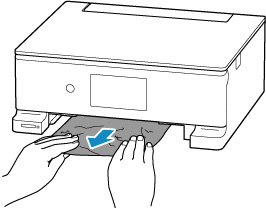
การนำกระดาษที่ติดค้างออกทางช่องป้อนกระดาษของกลักกระดาษ
-
พับเก็บสิ่งค้ำออกกระดาษและเทรย์ออกกระดาษ และปิดแผงการทำงาน
-
จับกระดาษที่ติดค้างให้แน่นด้วยมือทั้งสองข้างและดึงออกช้าๆ
ดึงกระดาษออกมาช้าๆ เพื่อไม่ให้ฉีกขาด
 หมายเหตุ
-
หากไม่สามารถดึงกระดาษออกมาได้หรือมีการฉีกขาด ให้ถอดฝาครอบด้านหลัง และนำกระดาษที่ติดค้างออกจากด้านหลัง
-
-
ป้อนกระดาษในกลักกระดาษ
หมายเหตุ- กระดาษที่สามารถป้อนได้ในกลักกระดาษคือกระดาษธรรมดาขนาด A4, A5, B5 หรือ Letter
-
เปิดแผงการทำงาน จากนั้นดึงเทรย์ออกกระดาษและสิ่งค้ำออกกระดาษออกมา
-
เลือก OK บนหน้าจอสัมผัสของเครื่องพิมพ์
เครื่องพิมพ์จะทำการพิมพ์ต่อไป พิมพ์หน้าที่คุณกำลังพิมพ์อีกครั้งหากหน้าไม่ได้ถูกพิมพ์อย่างถูกต้องเนื่องจากกระดาษติด
หากวิธีการข้างต้นไม่สามารถแก้ไขปัญหาได้ ชิ้นส่วนเล็กน้อยของกระดาษอาจยังเหลืออยู่ในเครื่องพิมพ์ โปรดดู การนำกระดาษที่ติดค้างภายในเครื่องพิมพ์ออก
